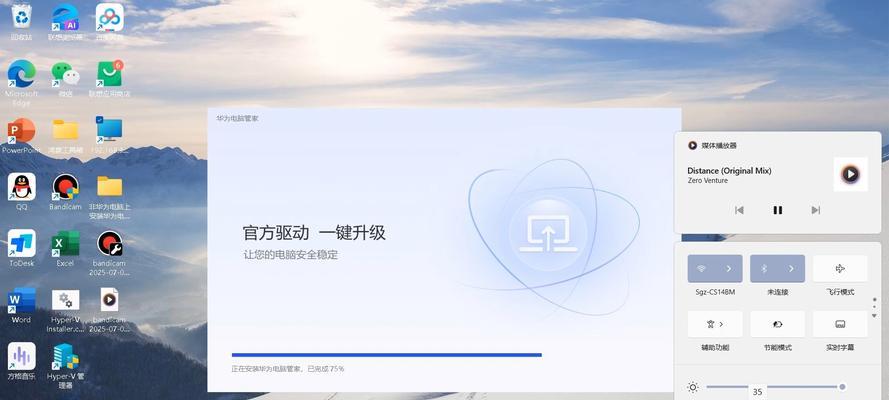
随着电脑使用的普及,人们越来越需要一个功能强大的电脑管家来管理电脑的运行状态。然而,在安装电脑管家时,可能会遇到各种显示错误,导致安装失败或者出现问题。本文将为大家介绍如何应对电脑管家安装显示错误,并给出解决方法。

检查网络连接是否正常
在安装电脑管家之前,首先需要确保电脑的网络连接正常。如果网络连接不稳定或者速度很慢,可能会导致安装过程中出现错误。可以尝试重新启动路由器或者切换网络连接方式,以确保网络连接正常。
关闭杀毒软件和防火墙
某些杀毒软件和防火墙可能会阻止电脑管家的正常安装。在安装电脑管家之前,可以尝试临时关闭杀毒软件和防火墙,然后再次运行安装程序。如果安装成功,可以重新开启杀毒软件和防火墙,然后将电脑管家添加到信任列表中。
清理系统垃圾文件
系统垃圾文件可能会干扰电脑管家的安装过程。可以使用系统自带的清理工具或者第三方软件进行系统垃圾文件的清理,然后再尝试安装电脑管家。
检查硬盘空间是否充足
电脑管家需要一定的硬盘空间来进行安装和运行。如果硬盘空间不足,可能会导致安装失败。可以通过查看硬盘剩余空间来确认是否需要清理硬盘。
卸载旧版本电脑管家
如果之前已经安装了电脑管家的旧版本,可能会导致新版本的安装出现错误。可以先卸载旧版本的电脑管家,然后再尝试安装新版本。

更新操作系统和驱动程序
过时的操作系统或者驱动程序也可能导致电脑管家安装错误。可以通过更新操作系统和驱动程序来解决这个问题。
检查安装文件完整性
在下载电脑管家的安装文件之后,应该检查文件的完整性,确保没有损坏或者被篡改。可以使用文件校验工具来验证安装文件的完整性。
更改安装路径
如果安装过程中出现权限错误或者文件路径错误,可以尝试更改安装路径。选择一个没有特殊字符或者空格的路径,确保路径名不会导致安装错误。
使用管理员权限运行安装程序
在安装电脑管家之前,可以尝试使用管理员权限运行安装程序。右键点击安装程序,选择“以管理员身份运行”,然后再进行安装。
重启电脑并重新安装
有时候,电脑管家的安装错误可能是由系统临时故障引起的。可以尝试重新启动电脑,并重新运行安装程序。
联系电脑管家官方技术支持
如果以上方法都无法解决电脑管家安装错误,可以联系电脑管家官方技术支持。他们会提供专业的帮助和解决方案。
升级操作系统到最新版本
如果使用的是过时的操作系统版本,可能会导致一些兼容性问题。可以考虑升级操作系统到最新版本,然后再尝试安装电脑管家。
检查硬件设备是否故障
如果电脑管家无法安装,并且出现错误提示,可能是由于硬件设备故障引起的。可以检查硬件设备是否正常工作,并修复或更换有问题的硬件。
清除注册表错误
注册表错误可能会导致电脑管家的安装错误。可以使用注册表清理工具来清除注册表中的错误,并尝试重新安装电脑管家。
通过以上方法,我们可以解决大部分电脑管家安装显示错误的问题。在遇到安装错误时,不要慌张,可以根据具体情况尝试以上方法来解决问题,以便正常安装和使用电脑管家,提高电脑管理的效率。